
Cuentas de prueba
Las cuentas de prueba permiten simular la actividad de las personas que participan en una compra sin utilizar datos reales. Están destinadas a escenarios específicos que requieren operar o iniciar sesión con otra cuenta de Mercado Pago.
Al crear una aplicación, se genera una cuenta de prueba automáticamente. También puedes crear cuentas adicionales hasta alcanzar un máximo de 15 cuentas.
Si un escenario específico requiere cuentas de prueba, utiliza una cuenta de vendedor y una de comprador del mismo país. Si trabajas con un modelo marketplace, también puedes utilizar una cuenta que represente al integrador.
Cuando utilices cuentas de prueba, puedes complementar estos escenarios con tarjetas de prueba y con el saldo ficticio disponible en las cuentas. La forma de consultarlas y administrarlas varía según el producto integrado.
Consultar los datos de la cuenta de prueba
La pantalla Credenciales reúne las credenciales de la aplicación y los datos de la cuenta de prueba correspondientes al entorno seleccionado.
Para consultar estos datos, sigue los pasos a continuación.
- Accede a Integraciones y selecciona la aplicación.
- Haz clic en Credenciales en el menú lateral.
- Selecciona el entorno de Prueba.
- En la sección Cuenta de prueba, consulta los siguientes datos:
- User ID: identificador numérico de la cuenta de prueba.
- Usuario de prueba: nombre de usuario generado para iniciar sesión.
- Contraseña: contraseña generada para la cuenta.
- Código de verificación: código de 6 dígitos que debes ingresar si se solicita una validación adicional.
Puedes copiar los datos mediante los íconos disponibles junto a los campos que admiten esta acción.
Crear y administrar cuentas de prueba
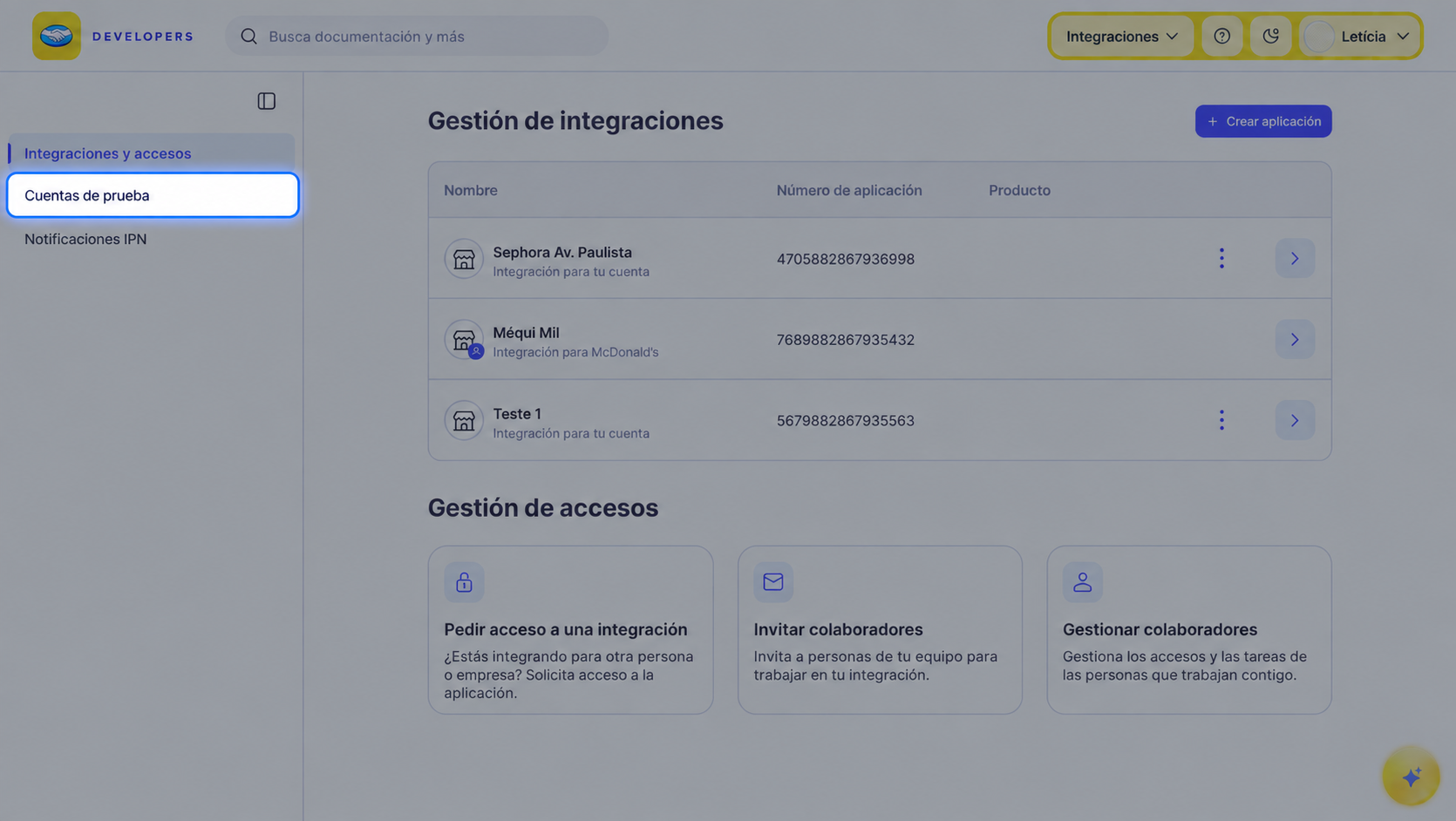
Para acceder a la pantalla de administración, selecciona Cuentas de prueba en el menú lateral de Integraciones. También puedes acceder desde Inicio (Recursos > Cuentas de prueba) o desde la sección Credenciales (Cuenta de prueba > Gestionar cuentas de prueba).
Para crear una cuenta, sigue los pasos a continuación.
-
Haz clic en Crear cuenta de prueba.
-
Selecciona el país. No podrás modificarlo después de crear la cuenta.
-
Ingresa una identificación que te permita reconocerla.
-
Selecciona el tipo de cuenta.
-
Ingresa el saldo ficticio que deseas asignarle.
-
Acepta la Declaración de Privacidad y los Términos y condiciones.
-
Haz clic en Crear cuenta de prueba.
Validar el inicio de sesión
Si al iniciar sesión con una cuenta de prueba se solicita autenticación por correo electrónico, ingresa el código de verificación disponible en los datos de la cuenta.
Ten en cuenta que, al iniciar sesión con una cuenta de prueba, no tendrás acceso a secciones administrativas que no son necesarias para ejecutar las pruebas, como las credenciales o la medición de calidad de la aplicación.